MCP市场
功能概述
MCP市场是面向开发者的MCP服务集市,开发者可以在这里浏览、搜索、申请和使用各种AI工具服务。通过MCP市场,开发者可以快速将AI能力集成到自己的应用中。
进入MCP市场
- 登录API门户
- 在顶部导航栏找到 MCP市场
- 点击进入MCP市场页面
环境切换
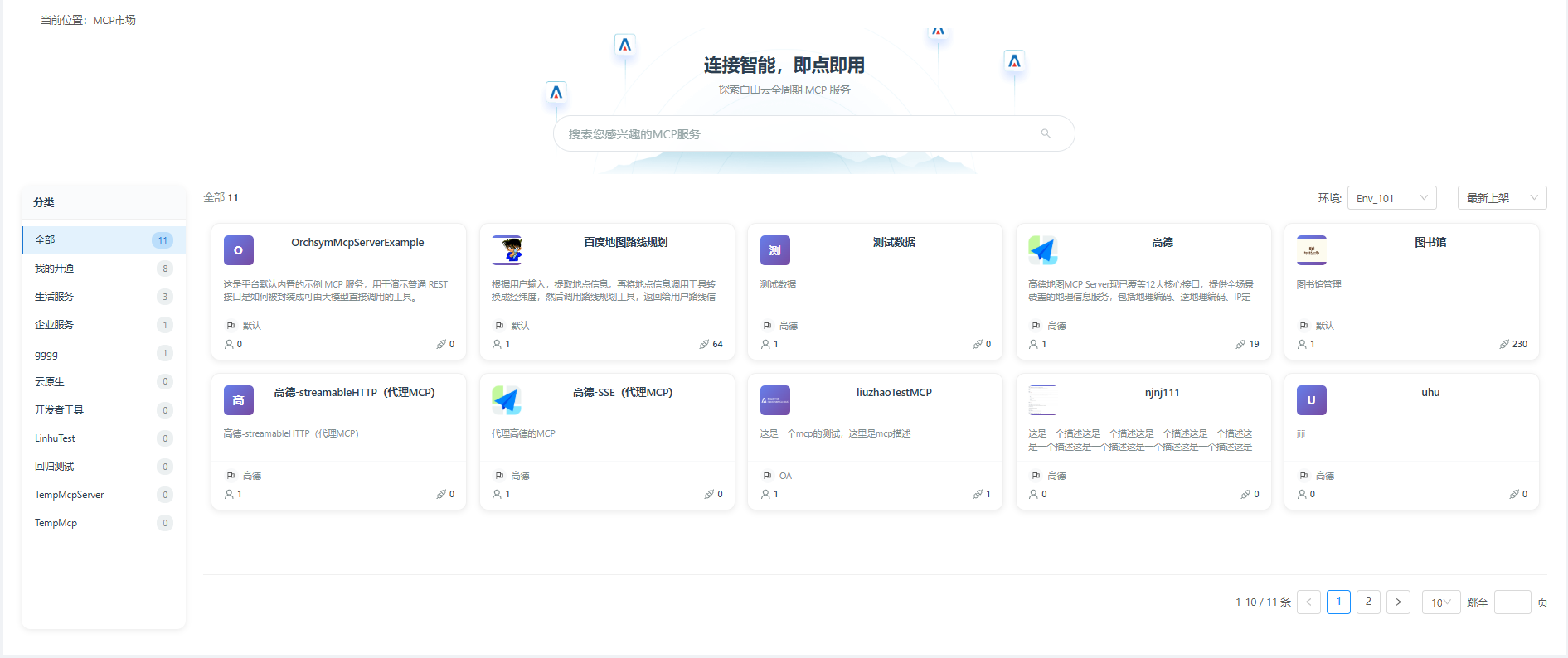
MCP市场支持多环境隔离,不同环境显示已部署的MCP服务。
- 在MCP市场页面右侧找到环境选择器
- 点击切换到目标环境(Env-101 / Env-201)
- 切换后自动刷新服务列表,显示该环境下已部署的MCP服务
浏览MCP服务
1. 查看服务卡片
每个MCP服务以卡片形式展示,包含以下信息:
| 信息项 | 说明 |
|---|---|
| 服务名称 | MCP服务的完整名称 |
| 服务描述 | 简要说明服务的功能和用途 |
| 工具数量 | 该服务包含的工具数量 |
| 关联应用系统 | 该服务关联应用系统名称 |
| 调用次数 | 服务的总调用统计 |
搜索MCP服务
使用搜索框
- 在页面顶部的搜索框中输入关键词
- 搜索结果实时更新
搜索范围:
- MCP服务名称
使用标签筛选
标签类别
使用方法
- 点击左侧标签切换分类
- 当前选中的标签会高亮显示
- 标签右侧显示该分类下的服务数量
- 可以配合搜索框使用,在特定分类下搜索
查看MCP服务详情
进入详情页
点击服务卡片
- 直接点击MCP服务卡片进入详情页
详情页内容
详情页分为多个标签页:
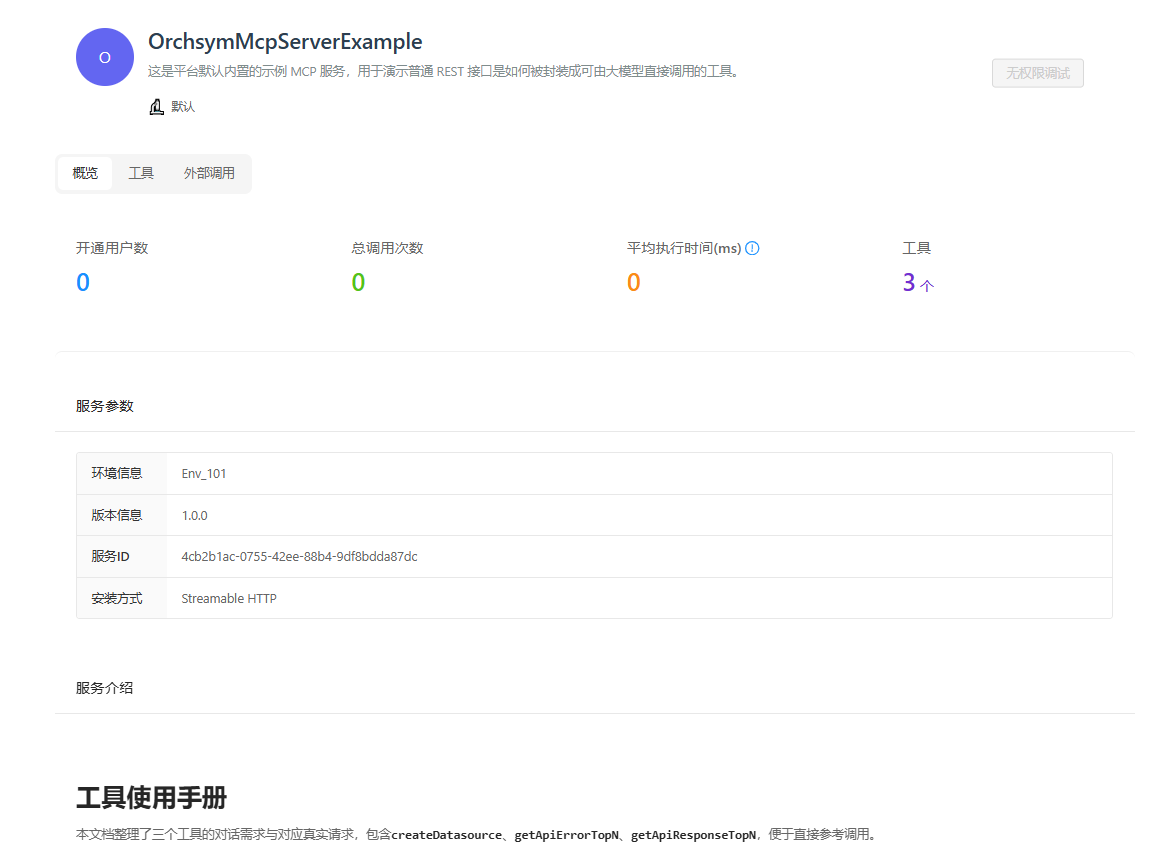
1. 概览标签
显示服务的基本信息:
- 服务名称和描述
- 服务统计信息(工具数、调用次数)
- 服务状态和授权信息
2. 工具列表
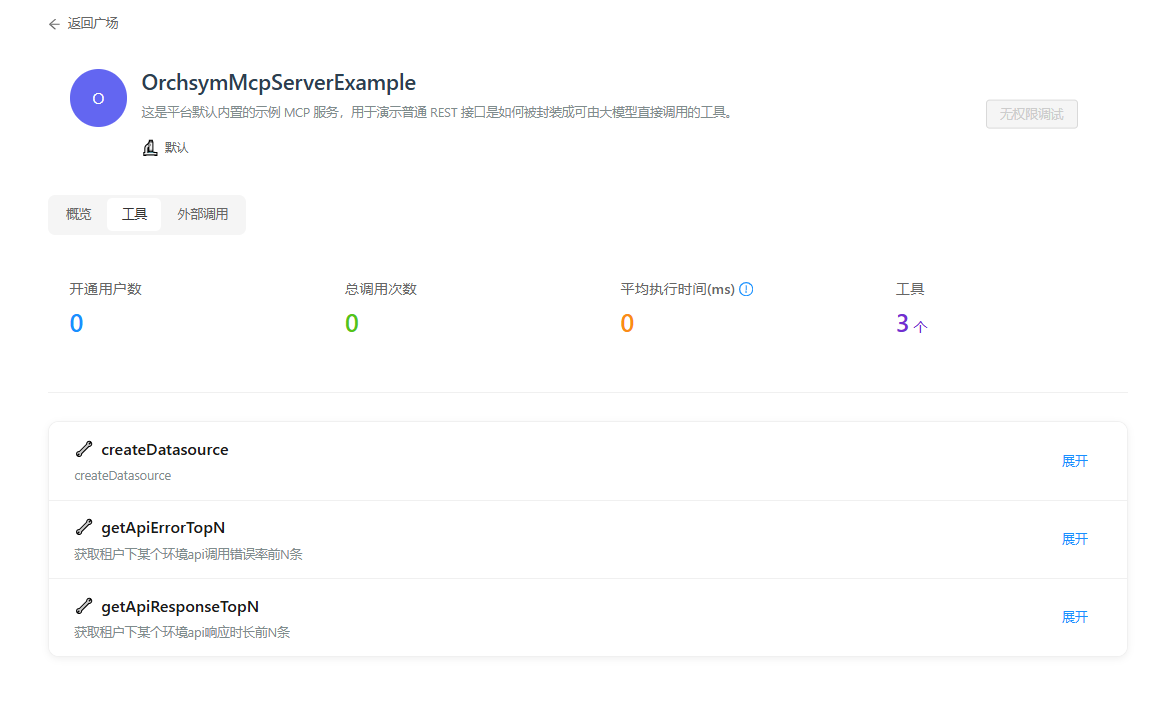
展示该MCP服务包含的所有工具:
工具信息包括:
- 工具名称
- 工具描述
- 输入参数列表
操作功能:
- 点击工具名称展开详细配置
- 查看参数说明和类型
- 查看请求/响应示例
- 调试MCP工具
3. SSE或Streamable HTTP配置(已授权用户可见)
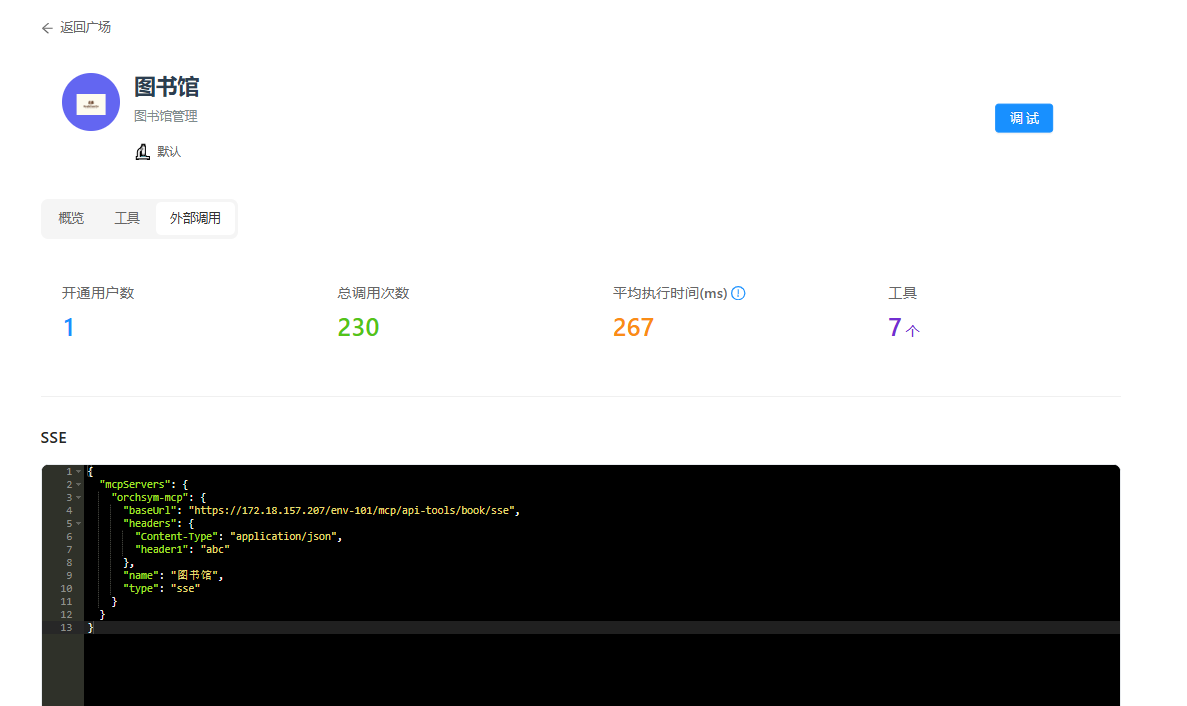
显示服务端事件推送配置:
- SSE或Streamable HTTP端点地址
- 连接方式
- 认证信息
- 使用示例代码
申请MCP服务授权
授权状态说明
MCP服务有以下几种授权状态:
- 已授权 - 可以正常使用,调试按钮可用
- 未授权 - 需要申请授权,调试按钮禁用
- 申请中 - 已提交申请,等待审核
- 已拒绝 - 申请被拒绝,可以重新申请
申请步骤
进入MCP服务详情页
- 在MCP市场点击服务卡片进入详情页
切换到"外部调用"标签
- 点击页面上方的 「外部调用」 标签
- 如果未授权,会看到配置区域被模糊遮罩
- 遮罩中心显示锁图标
点击申请授权按钮
- 在遮罩区域找到 「申请授权」 按钮
- 点击打开"使用申请"弹窗
填写申请信息
在弹窗中填写申请原因:
字段 是否必填 说明 申请原因 必填 200字以内,清晰说明使用场景 提交申请
- 填写完成后点击 「确定」 按钮
- 系统提示"申请已提交,请等待审核"
- 状态变更为"申请中...",显示加载图标
等待审核
- 管理员在后台审核您的申请
- 审核通过后,可以正常使用服务
- 审核拒绝后,可以重新申请
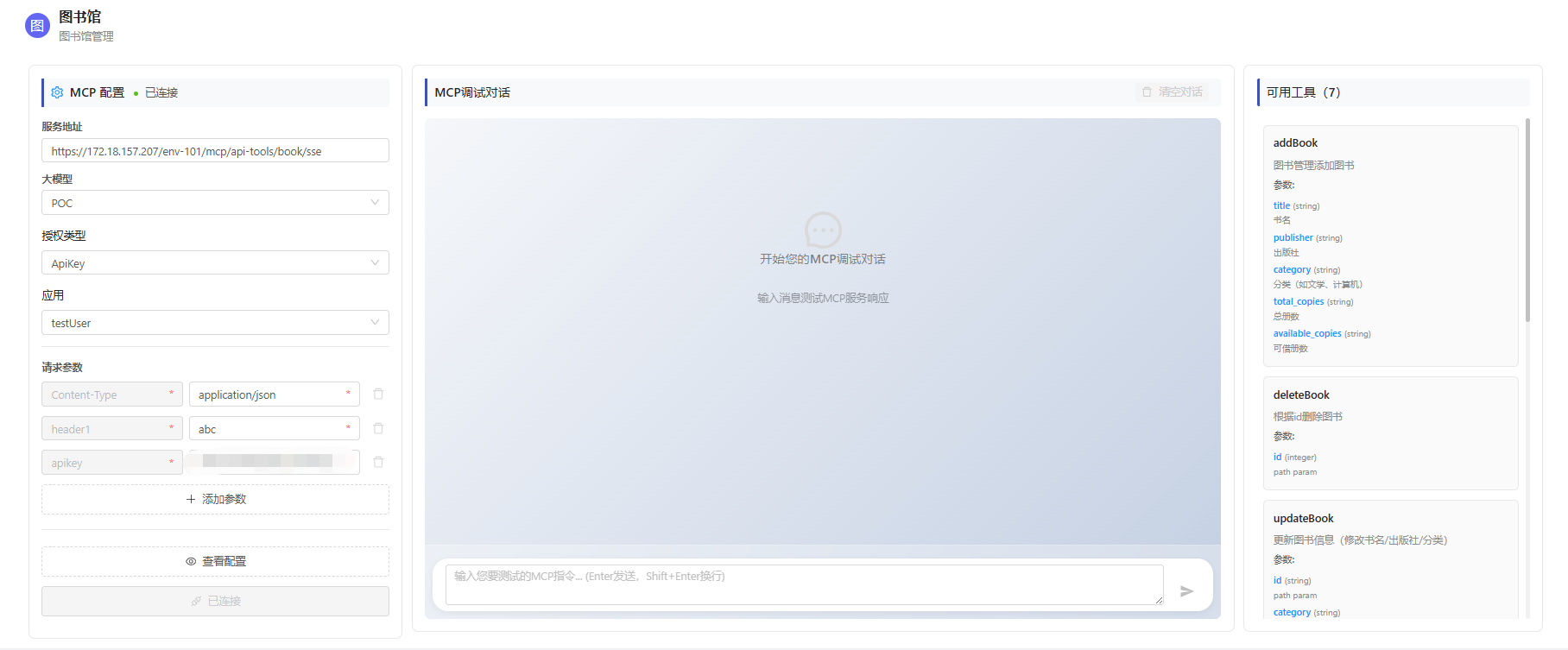
调试MCP工具
授权通过后,可以使用调试功能:
进入调试页面
- 在MCP详情页右上角点击 「调试」 按钮
- 进入MCP调试界面
配置MCP连接参数
在左侧配置面板中:
a. 服务器配置
- 填写MCP服务器地址(必填)
- 选择大模型(从下拉列表选择)
b. 授权方式
- 选择授权方式:
- 无授权
- API Key
- Basic Auth
- 如果选择了授权方式,从下拉列表选择对应的应用
c. Headers配置
- 添加自定义HTTP请求头
- 输入Header的键和值
- 可以添加多个Header
- 默认Header不可删除
连接服务器
- 配置完成后点击 「连接服务器」 按钮
- 等待连接建立
- 连接成功后:
- 状态显示为"已连接"
- 右侧会显示可用的工具
- 输入框变为可用状态
测试MCP工具
- 在中间聊天区域的输入框中输入测试指令
- 点击发送按钮或按Enter键
- 系统会调用对应的MCP工具
- 实时查看工具调用结果和响应内容
相关文档
- MCP应用管理 - 创建和管理应用、绑定MCP服务