MCP服务管理
MCP(Model Context Protocol)服务管理是平台的AI能力集成功能,支持将工具(Tools)和MCP代理服务统一管理和对外暴露,让AI大模型能够调用平台的各种能力。
MCP服务是连接AI大模型和平台能力的桥梁。通过配置工具(Tools)或代理(Proxy),AI可以调用您的API接口、查询数据、执行操作等。
一、进入MCP服务管理
操作步骤
- 登录 Orchsym 管理平台
- 在左侧菜单栏找到 「集成管理」
- 点击展开后,选择 「MCP服务管理」
进入后可以看到MCP服务列表页面,支持表格视图和卡片视图两种展示方式。

二、创建MCP服务(工具模式)
2.1 创建流程概览
开始 → 填写基本信息 → 配置路由 → 添加工具 → 配置工具参数 → 保存 → 完成
2.2 操作步骤
第一步:进入创建页面
在MCP服务列表页,点击右上角 「新建MCP」 按钮
进入MCP服务创建页面
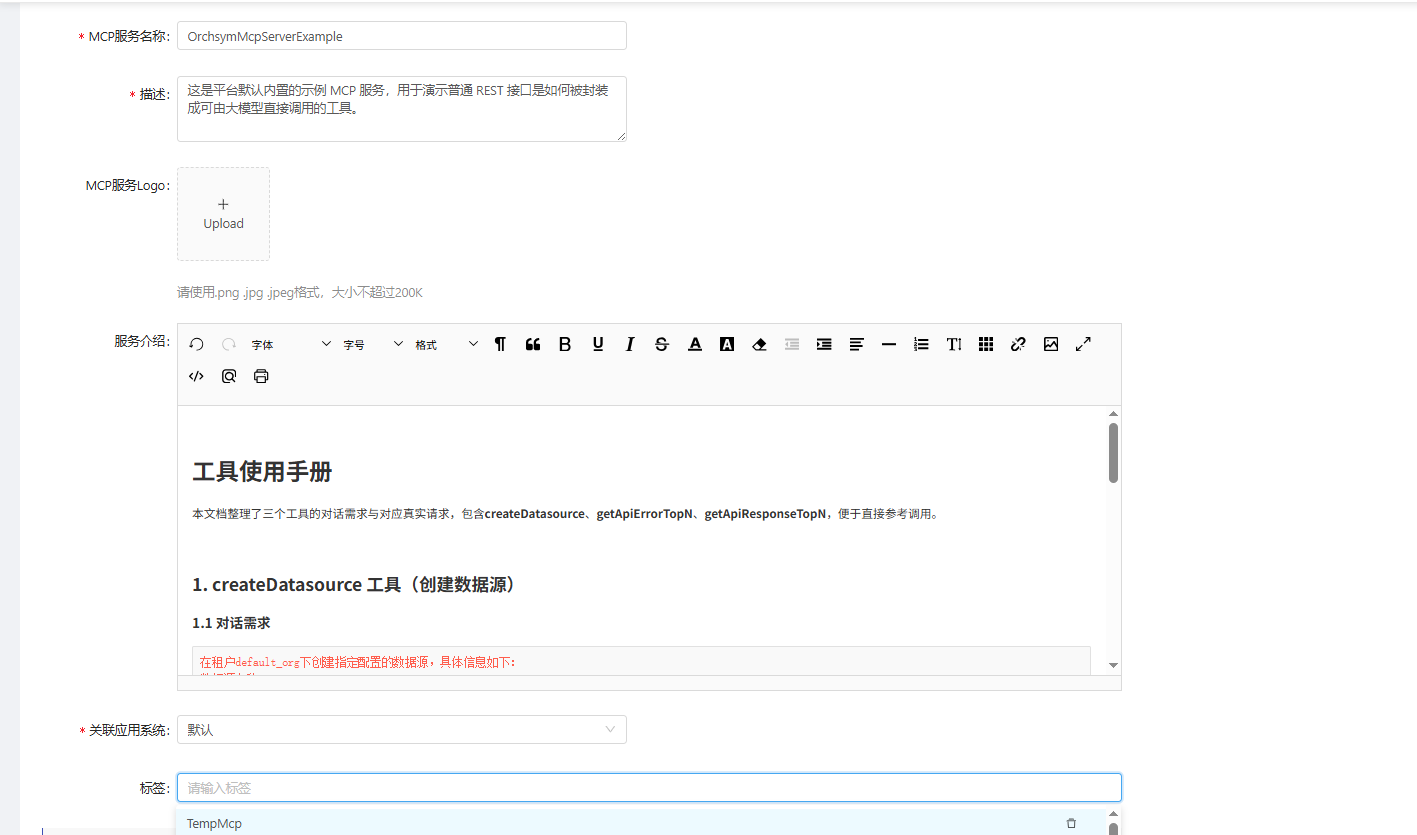
第二步:填写基本信息
MCP服务名称(必填)
- 输入服务名称,如:
用户管理服务 - 最多40个字符
- 输入服务名称,如:
描述(必填)
- 输入服务描述,说明服务的用途
- 例如:
提供用户信息查询、创建、更新等功能 - 最多500个字符
MCP服务Logo(可选)
- 点击上传区域,选择logo图片
- 支持.png、.jpg、.jpeg格式
- 文件大小不超过200KB
服务介绍(可选)
- 使用富文本编辑器编写详细介绍
- 支持格式化文本、添加图片等
应用系统(必填)
- 从下拉列表中选择所属应用系统
标签(可选)
- 输入标签或从列表选择
- 可添加多个标签,用于分类和搜索
第三步:配置路由信息
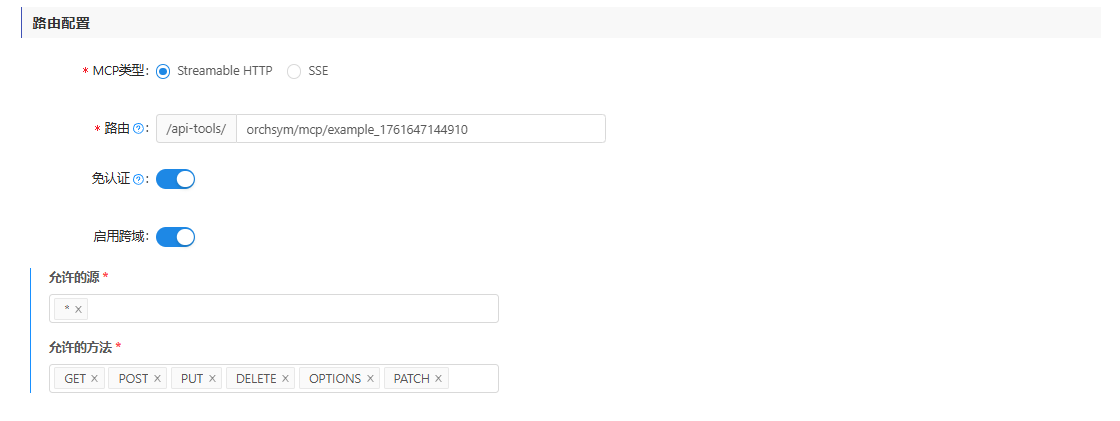
选择MCP类型
- 选择 「Streamable HTTP」(推荐)或 「SSE」
配置路由地址
- 在输入框中填写路由后缀,如:
user-service - 完整路由为:
/api-tools/user-service - 系统会自动校验路由是否重复
- 在输入框中填写路由后缀,如:
免认证开关(可选)
- 如需免认证访问,打开开关
- 默认关闭,需要认证
启用跨域(可选)
- 如需跨域访问,打开开关
- 开启后需配置允许的源和方法
配置跨域参数:
- 允许的源:输入允许访问的域名,如
https://example.com - 允许的方法:选择允许的HTTP方法(GET、POST等)
第四步:添加工具
确保选中 「工具」 标签页
点击 「添加工具」 按钮
展开新建的工具面板
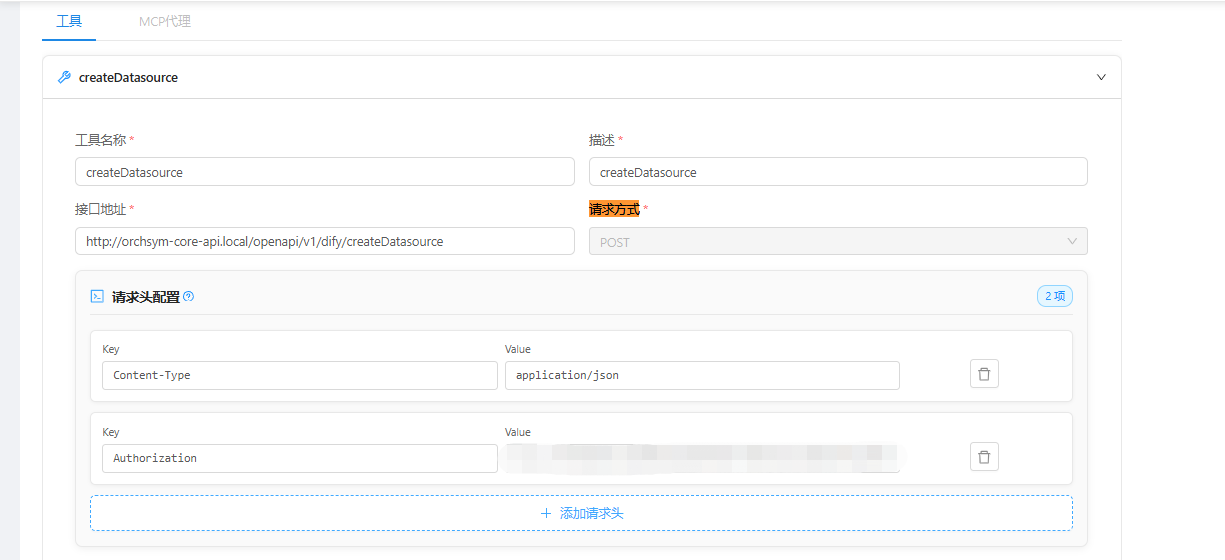
第五步:配置工具信息
工具名称(必填)
- 输入工具名称,如:
get_user_info - 只能使用英文字母和下划线
- 必须以字母开头
- 输入工具名称,如:
工具描述(必填)
- 输入详细描述,如:
查询指定用户的详细信息,包括姓名、邮箱、手机号等 - AI模型会根据描述判断是否调用该工具
- 输入详细描述,如:
接口地址(必填)
- 选择后端API地址,如:
https://api.example.com/users
- 选择后端API地址,如:
请求方式(必填)
- 选择HTTP方法:GET、POST、PUT、DELETE、PATCH
第六步:配置请求头(可选)
如果接口需要自定义请求头:
点击 「添加请求头」 按钮
填写请求头信息:
- Key:请求头名称,如
Authorization - Value:请求头的值,如
Bearer {token}
- Key:请求头名称,如
可添加多个请求头,点击删除图标可移除
第七步:配置参数
点击 「添加参数」 按钮
配置参数信息:
参数位置(in):
query:URL查询参数header:请求头参数path:路径参数body:请求体参数
参数名称:输入参数名,如 userId
参数类型:选择数据类型(string/number/boolean/float)
是否必填:勾选表示必填参数
参数描述:描述参数用途,如 用户的唯一标识符
默认值(可选):设置默认值
- 点击删除图标可移除参数
- 可添加多个参数
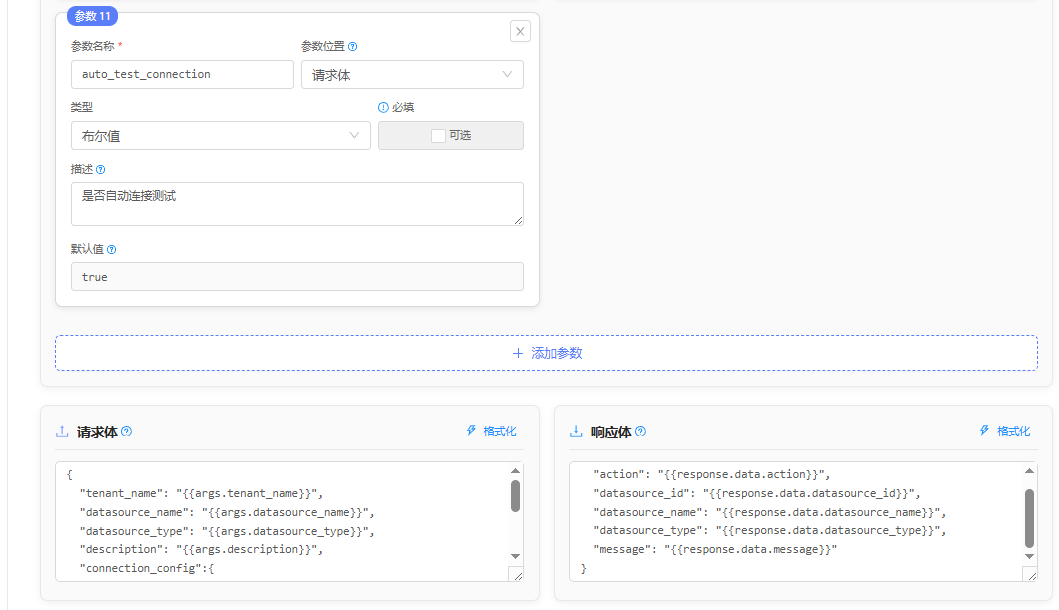
第八步:配置请求体(适用于POST/PUT/PATCH)
如果请求方式为POST、PUT或PATCH:
在 「请求体」 区域编写JSON模板
使用参数引用
- 输入
{{args.会自动弹出参数提示列表 - 只显示
in为body的参数
示例:
{
  "userId": "{{args.userId}}",
  "email": "{{args.email}}",
  "name": "{{args.name}}"
}- 输入
点击 「格式化JSON」 按钮可自动格式化
如果JSON格式错误,会显示红色提示
第九步:配置响应体
在 「响应体」 区域填写返回数据示例
示例:
{
  "code": 200,
  "message": "success",
  "data": {
    "userId": "12345",
    "username": "张三",
    "email": "zhangsan@example.com"
  }
}
同样支持格式化功能
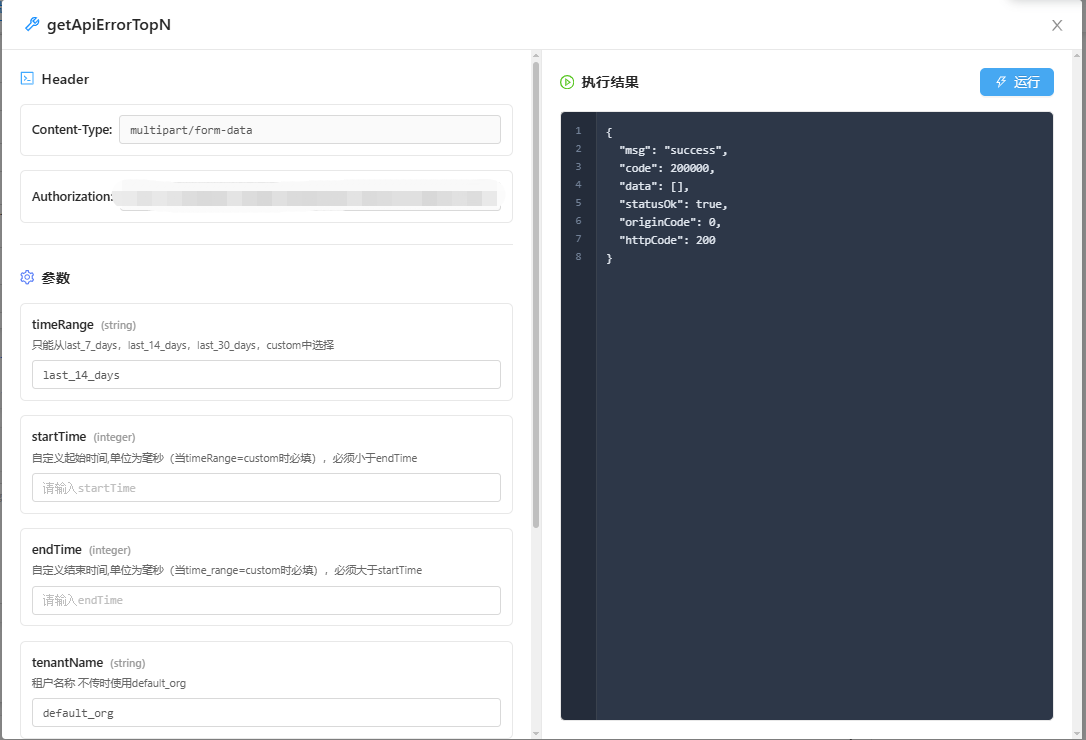
第十步:调试工具
配置完成后,建议先调试:
点击工具面板右下角的 「调试」 按钮
在调试面板中:
- 填写参数值
- 预览请求体
- 点击 「发送请求」
查看响应结果
第十一步:保存MCP服务
检查所有配置是否正确
点击页面顶部的 「保存」 按钮
保存成功后,会显示成功提示
三、创建MCP服务(代理模式)
如果您已有MCP Server,可以使用代理模式:
操作步骤
按照前面的步骤创建MCP服务,填写基本信息和路由配置
选择 「MCP代理」 标签页
点击 「添加服务」 按钮
输入 MCP Server URL
- 填写完整的MCP Server地址
- 例如:
https://mcp-server.example.com
点击 「保存」 完成配置
每个MCP服务只能配置一个MCP Server URL。创建后,工具和MCP代理类型不可更改。
四、版本管理
4.1 工作区说明
创建或编辑MCP服务时,默认在 「工作区」 中操作:
- 工作区用于开发和测试
- 修改不会影响已部署的版本
- 需要创建版本才能部署
4.2 创建版本
操作步骤
确保在 「工作区」 模式下
保存所有修改
点击顶部工具栏的 「创建版本」 按钮
在弹窗中填写版本信息:
- 最新版本:显示当前最新版本号(只读)
- 版本号:输入新版本号,格式为
x.y.z(如1.0.0) - 版本描述:描述本次版本的改动(最多200字符)
点击 「确定」 创建版本
创建成功后显示提示消息

版本号必须遵循 主版本号.次版本号.修订号 格式,如 1.0.0、2.1.5
4.3 查看历史版本
点击顶部的下拉框
选择要查看的版本号
页面切换为该版本的配置(只读模式)
4.4 版本回滚
如需将历史版本恢复到工作区:
选择要恢复的版本
点击 「加载到工作区」 按钮
确认后,该版本的配置会覆盖当前工作区
五、环境部署
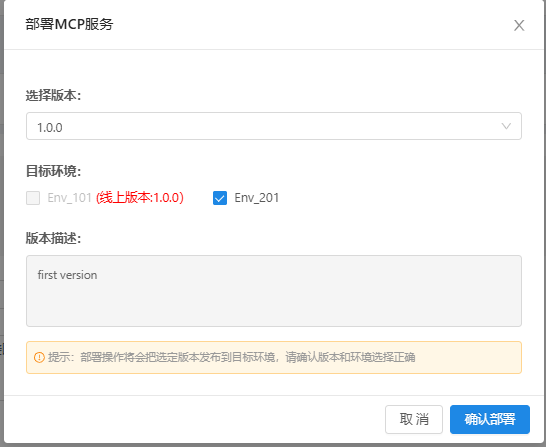
创建版本后,可以部署到不同环境:
操作步骤
点击顶部工具栏的 「部署」 按钮
在部署弹窗中:
选择版本:
- 从下拉列表选择要部署的版本
- 不包含工作区版本
选择目标环境:
- 勾选要部署的环境(支持多选)
- 已部署该版本的环境会被禁用
版本描述:
- 自动显示所选版本的描述信息
点击 「确认部署」 执行部署
部署成功后显示提示
六、授权管理
为合作伙伴授权访问MCP服务:
操作步骤
在MCP服务列表中,找到要授权的服务
点击操作列的 「授权」 按钮
进入授权管理页面
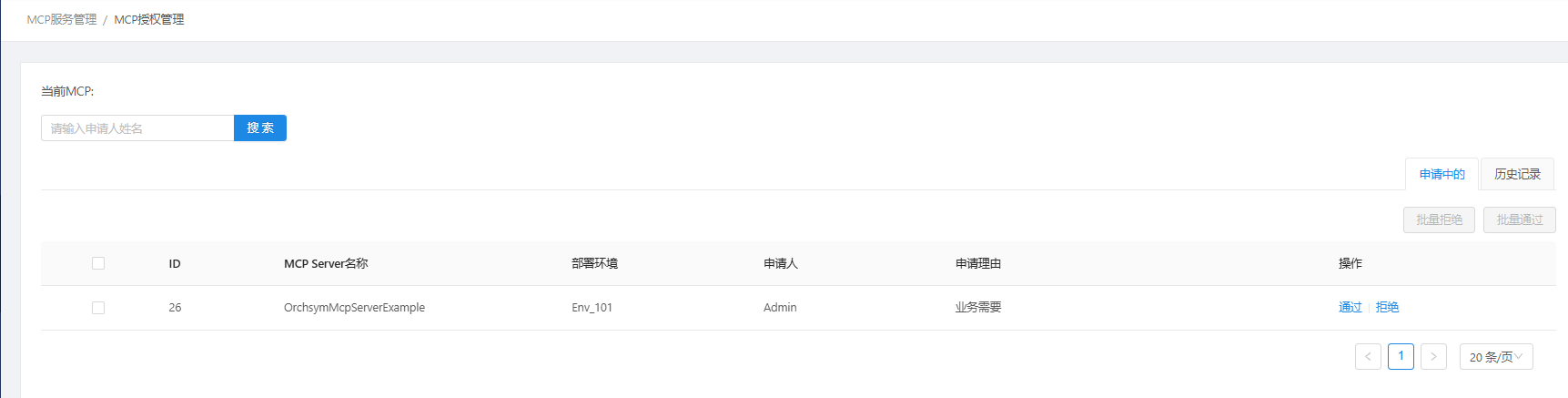
6.1 处理授权申请
在 「申请中的」 标签页:
查看待审批的申请列表
点击 「同意」 授予权限
或点击 「拒绝」 拒绝申请
6.2 查看历史记录
切换到 「历史记录」 标签页:
可以查看所有授权审批历史,包括:
- 申请人
- 申请时间
- 审批时间
- 状态(已同意/已拒绝)
七、编辑和删除
7.1 编辑MCP服务
从MCP服务列表页进入
表格视图:
- 点击服务名称或操作列的 「编辑」 按钮
编辑配置
- 进入编辑页面后,选择 「工作区」
- 修改配置信息
- 点击 「保存」 保存修改
- 编辑时,工具和MCP代理类型不可更改
- 修改工作区不会影响已部署的版本
- 需要创建新版本并部署才能生效
7.2 删除MCP服务
操作步骤
在MCP服务列表页找到要删除的服务
点击操作列的 「删除」 按钮
在确认对话框中点击 「确定」
删除成功后显示提示
删除操作不可恢复,会删除所有版本和部署配置,请谨慎操作!
八、查看路由信息
操作步骤
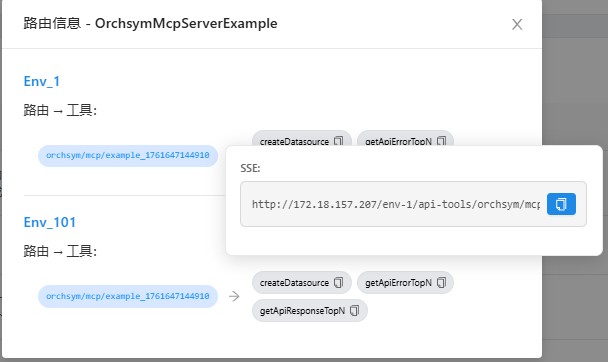
在MCP服务列表页点击服务的 「1个路由」 链接
在弹窗中查看各环境的路由配置
显示内容包括:
- 环境名称
- 路由地址
- 映射的工具列表
点击路由地址可查看详细的SSE或Streamable HTTP端点
点击工具名称可复制