模型管理
功能概述
模型管理用于统一配置和管理AI大模型供应商及其模型信息,为AI应用提供底层模型能力支持。支持OpenAI、Azure OpenAI、DeepSeek、豆包、通义千问等主流AI模型供应商。
进入模型管理页面
- 登录系统后,在左侧菜单栏找到 AI网关
- 点击 AI网关 展开子菜单
- 选择 模型管理 进入模型管理页面
查看模型列表
进入模型管理页面后,可以查看已配置的所有模型信息:
列表字段说明
| 字段名称 | 说明 |
|---|---|
| 模型 | 模型的名称标识 |
| 模型类型 | LLM(大语言模型) |
| 供应商 | 模型提供商,如openai、azure_openai、deepseek等 |
| 关联应用 | 使用该模型的应用列表,超过5个时显示省略号 |
| 更新时间 | 模型配置的最后更新时间 |
| 操作 | 编辑、删除操作按钮 |
添加模型
步骤1:选择模型厂商
在模型列表页面,点击右上角的 添加模型 按钮
在模型厂商选择页面,点击选择以下任一供应商:
- OpenAI - OpenAI官方模型(GPT系列)
- Azure OpenAI - 微软Azure提供的OpenAI服务
- DeepSeek - DeepSeek AI模型
- Doubao - 字节跳动豆包模型
- 通义千问 - 阿里云通义千问模型
选中后,供应商卡片会显示蓝色边框
点击右下角的 下一步 按钮
步骤2:配置模型信息
基本配置(所有供应商)
| 配置项 | 是否必填 | 说明 |
|---|---|---|
| 模型厂商 | 自动填充 | 根据上一步选择自动填充,不可修改 |
| 模型类型 | 必填 | LLM(大语言模型) |
| 模型名称 | 必填 | 自定义模型的显示名称 |
| API KEY | 必填 | 模型供应商提供的API密钥 |
| API Base | 必填 | API端点地址,需填写完整的API地址 |
| 组织 ID | 可选 | 某些供应商需要的组织标识 |
Azure OpenAI 额外配置
| 配置项 | 是否必填 | 说明 |
|---|---|---|
| API 版本 | 必填 | Azure OpenAI的API版本号,如:2024-02-01 |
基础模型自动加载
当填写完 模型类型、API KEY(Azure OpenAI还需填写 API版本)后:
- 系统会自动验证API KEY的有效性
- 自动加载该供应商下可用的基础模型列表
- 在 基础模型 下拉框中自动选中第一个可用模型
注意:
- 自动加载有500ms防抖,输入完成后会自动触发
- 如果加载失败,请检查API KEY、API Base和API版本是否正确
步骤3:保存配置
- 填写完所有必填项后,点击右下角的 保存 按钮
- 系统提示"创建成功"后,自动返回模型列表页面
- 新添加的模型会显示在列表中
取消操作:点击 取消 按钮可以放弃当前配置并返回列表页面
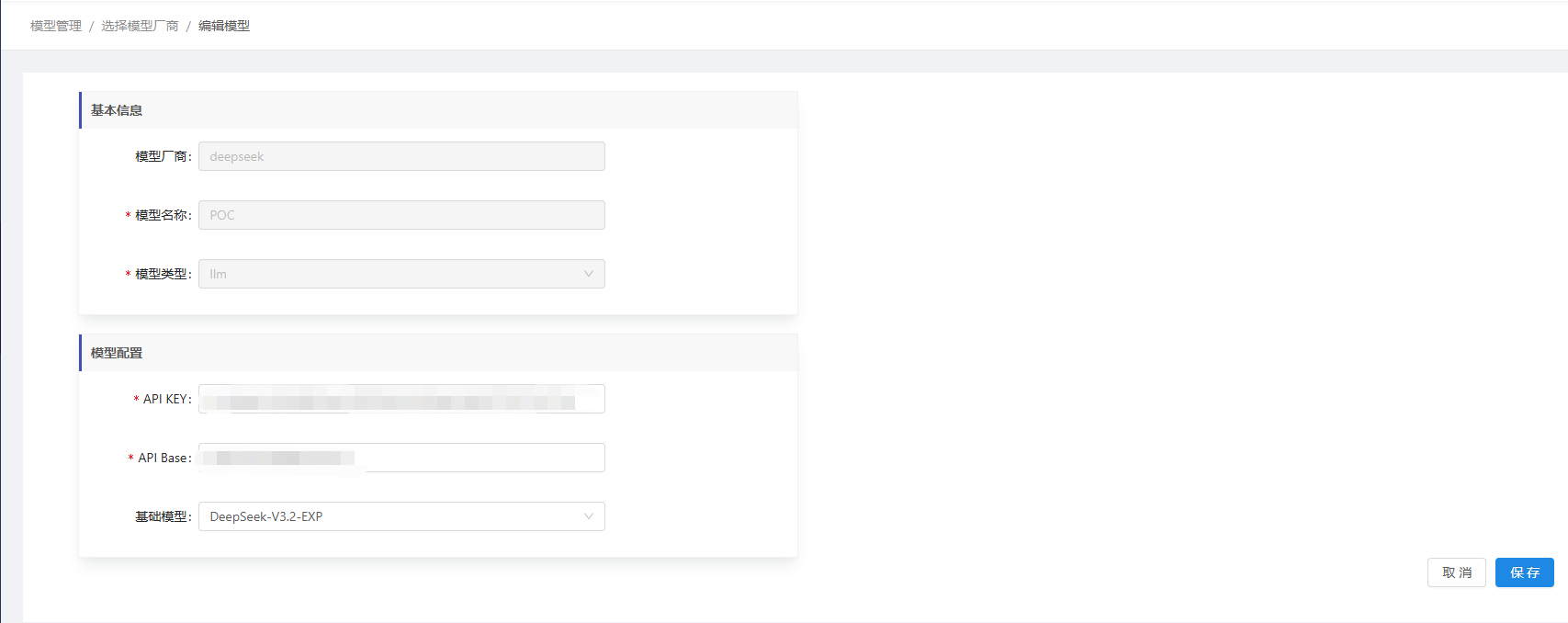
编辑模型
操作步骤
在模型列表中,找到需要编辑的模型
点击操作列的 编辑 按钮
进入编辑页面,可以修改以下信息:
- 模型类型
- 模型名称
- API KEY
- 组织 ID
- API Base
- API 版本(Azure OpenAI)
- 基础模型
修改完成后点击 保存 按钮
系统提示"编辑成功"后返回列表页面
注意事项:
- 模型厂商(供应商)创建后不可修改
- 如果修改了API KEY或相关配置,基础模型会重新自动加载
- 编辑模型配置后,关联的应用会立即使用新的配置
删除模型
操作步骤
- 在模型列表中,找到需要删除的模型
- 点击操作列的 删除 按钮
- 系统弹出确认对话框
- 点击 确定 完成删除
- 列表中该模型记录消失
删除注意事项
⚠️ 重要提醒:
- 删除模型前,请确认没有应用正在使用该模型
- 可以通过"关联应用"列查看哪些应用在使用该模型
- 删除操作不可恢复,请谨慎操作
- 如果模型正在被应用使用,删除可能导致应用无法正常工作