MCP应用管理
功能概述
MCP应用管理用于创建和管理MCP应用,为应用配置认证方式(APIKey或Basic授权),并将MCP服务绑定到应用中。通过MCP应用管理,开发者可以统一管理多个MCP服务的调用凭证。
注意:MCP应用管理入口只有在访问MCP市场相关页面时才会显示在导航栏中。
进入MCP应用管理
- 登录API门户
- 在顶部导航栏点击 MCP市场
- 进入MCP市场后,顶部导航栏会出现 MCP应用列表
- 点击 MCP应用列表 进入MCP应用管理页面
查看MCP应用列表
列表字段说明
| 字段名称 | 说明 |
|---|---|
| 应用名称 | 应用的唯一标识名称,点击可查看应用绑定的MCP服务 |
| 描述 | 应用的功能说明 |
| 认证方式 | API认证或Basic授权 |
| 创建时间 | 应用创建时间,格式:YYYY-MM-DD HH:mm:ss |
| 最后更新时间 | 应用最后修改时间,格式:YYYY-MM-DD HH:mm:ss |
| 操作 | 编辑、删除按钮 |
搜索应用
在列表页左上角的搜索框中:
- 输入应用名称或描述关键词
- 按Enter键立即搜索,或等待500ms自动搜索(防抖)
- 点击搜索框的清空按钮可清空搜索条件
- 搜索结果实时更新

创建MCP应用
操作步骤
点击创建按钮
- 在应用列表页右上角点击 「创建应用」 按钮(带加号图标)
填写基本信息
基本信息配置
| 配置项 | 是否必填 | 说明 |
|---|---|---|
| 应用名称 | 必填 | 最多50个字符 |
| 应用描述 | 必填 | 说明应用的功能和用途,最多200字 |
- 选择认证方式
认证方式选择
系统支持两种认证方式:
APIKey(默认):
- 系统自动生成API Key
- 适用于服务端调用
- 更简单安全
Basic授权:
- 需要设置用户名和密码
- 支持HTTP Basic Authentication
- 适用于需要用户名密码的场景
提示:创建时默认选择APIKey认证方式
- 配置认证信息
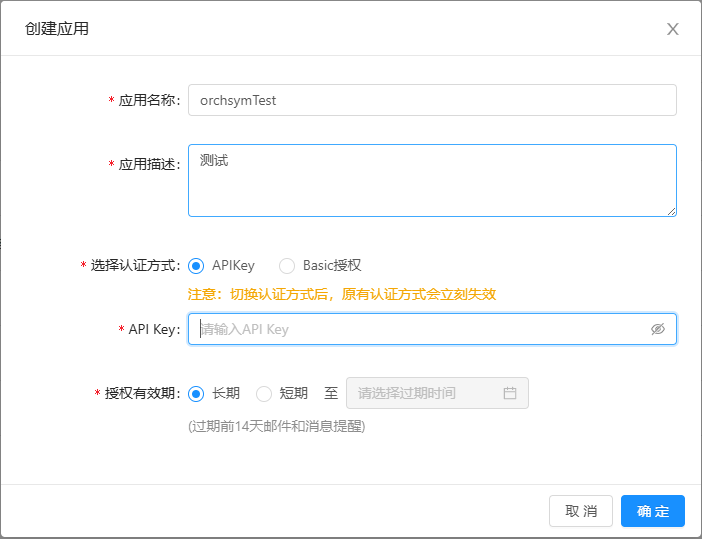
APIKey 配置
| 配置项 | 是否必填 | 说明 |
|---|---|---|
| API Key | 自动生成 | 系统自动生成32位随机字符串,以密文显示 |
| 有效期类型 | 必选 | 长期有效 / 短期有效 |
| 过期时间 | 短期有效时必填 | 选择具体的过期日期,过期时间为当天23:59:59 |
API Key 说明:
- API Key在创建时自动生成
- 以密文形式显示
- 创建后请立即保存,之后只能重置不能查看明文
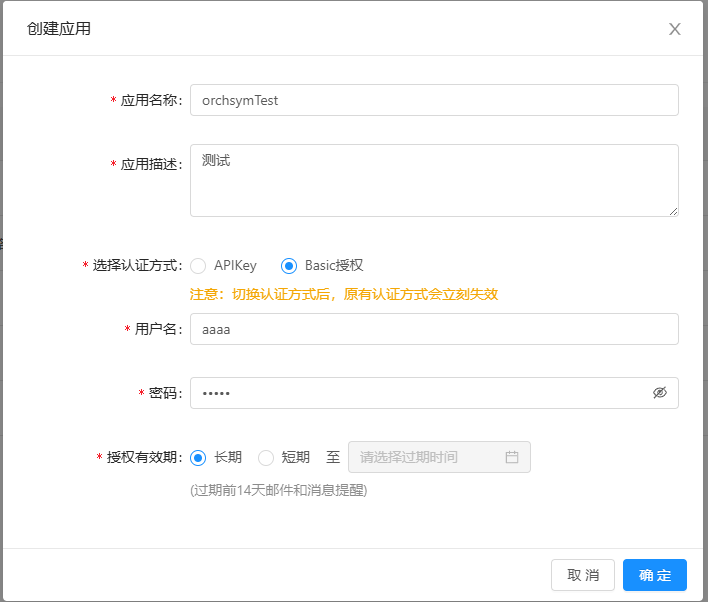
Basic授权 配置
| 配置项 | 是否必填 | 说明 |
|---|---|---|
| 用户名 | 必填 | 不能包含中文字符 |
| 密码 | 必填 | 不能包含中文字符,以密文形式输入 |
| 有效期类型 | 必选 | 长期有效 / 短期有效 |
| 过期时间 | 短期有效时必填 | 选择具体的过期日期,过期时间为当天23:59:59 |
用户名和密码说明:
- 不支持中文字符
- 密码以密文形式输入和保存
- 创建后无法查看明文,只能重置
- 设置有效期
有效期类型
长期有效(默认):
- 凭证永久有效
- 不需要设置过期时间
- 适用于长期运行的服务
短期有效:
- 需选择具体的过期日期
- 过期时间为所选日期的 23:59:59
- 不能选择今天或之前的日期
- 适用于临时测试或限时使用
有效期提示: "凭证过期之后将自动失效,失效的凭证将无法通过认证检查。"
- 保存配置
- 填写完成后点击 「确定」 按钮
- 系统提示"创建成功"
- 自动刷新应用列表,新应用显示在列表中
创建成功后
创建成功后,请立即:
记录认证信息
- Key Auth: 复制并保存AppKey
- Basic Auth: 记录用户名和密码
测试认证
- 使用认证信息测试调用
- 确认凭证有效性
编辑MCP应用
操作步骤
在应用列表中,找到需要编辑的应用
点击操作列的 「编辑」 按钮
在编辑弹框中修改配置:
- 应用名称(可修改)
- 应用描述(可修改)
- 认证方式(可修改,系统会智能保存和恢复对应的认证信息)
- 认证凭证(可重新生成或修改)
- 有效期设置(可修改)
如果修改了认证信息,系统会弹出确认对话框
确认后点击 「确定」 按钮保存
认证方式切换说明
切换认证方式时:
- 系统会自动保存当前认证方式的配置
- 切换到另一种认证方式时,如果之前配置过会自动恢复
- 例如:从APIKey切换到Basic授权后,再切回APIKey,之前的API Key会被保留
编辑注意事项
⚠️ 重要提醒:
- 认证方式可以修改,切换时系统会智能保存和恢复配置
- 修改认证信息时,系统会弹出确认对话框
- 修改API Key会立即失效旧的Key,使用旧Key的调用会失败
- 修改密码会立即生效,使用旧密码的调用会失败
- 修改有效期立即生效
重置认证凭证
重置API Key(APIKey认证):
- 在编辑弹框中找到API Key字段
- 点击右侧的 「重置」 按钮
- 系统自动生成新的32位随机字符串
- 点击确定保存,旧的API Key立即失效
重置密码(Basic授权):
- 在编辑弹框中找到密码字段
- 直接输入新密码
- 点击确定保存,旧密码立即失效
删除MCP应用
操作步骤
- 在应用列表中,找到需要删除的应用
- 点击操作列的 「删除」 按钮
- 在确认对话框中显示 "确定要删除这个应用吗?"
- 点击 「确定」 确认删除
- 删除成功后提示"应用删除成功"
- 列表自动刷新
删除注意事项
⚠️ 重要提醒:
- 删除应用会同时解绑该应用的所有MCP服务
- 使用该应用认证信息的调用会立即失败
- 删除操作不可恢复,请谨慎操作
- 建议删除前先确认没有服务正在使用该应用
应用绑定MCP服务
进入应用详情页
在MCP应用列表中点击应用名称,进入应用详情页。
页面说明:
- 面包屑:MCP市场 > MCP应用列表 > 应用详情
- 左上角:搜索框(按服务名称搜索)
- 右上角:「添加MCP」 按钮
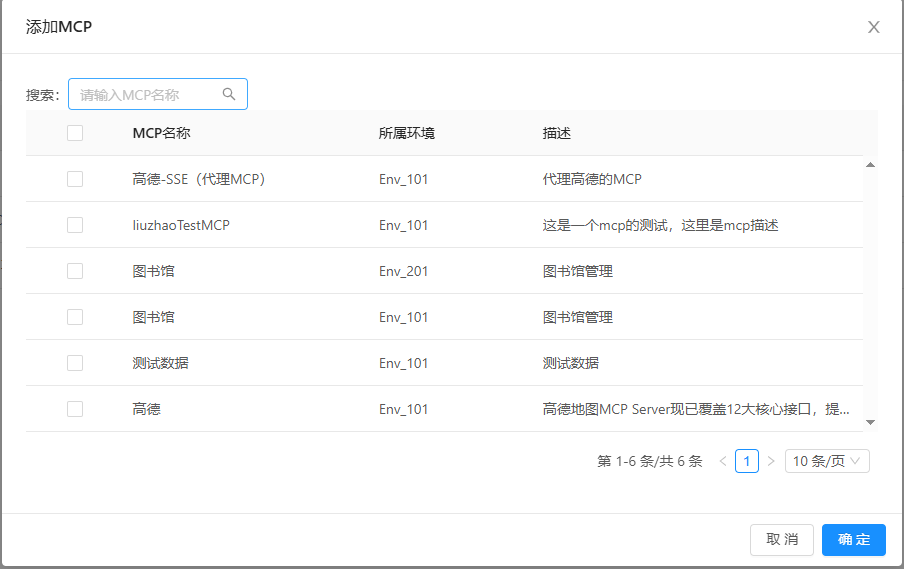
添加MCP
操作步骤
- 在应用详情页点击 「添加MCP」 按钮
- 弹出对话框,显示可绑定的MCP服务列表
- 勾选需要绑定的MCP服务(可多选)
- 点击 「确定」 完成绑定
移除MCP
操作步骤
- 在绑定服务列表中找到要移除的服务
- 点击操作列的 「移除」 按钮
- 在确认对话框中显示"确定要移除这个MCP吗?"
- 点击 「确定」 确认移除
- 系统提示"MCP移除成功",列表自动刷新
调试MCP
在绑定服务列表中,点击操作列的 「去调试」 按钮,即可跳转到MCP调试页面。
应用的认证信息会自动填充,无需手动输入。
详细的调试操作说明请参考:MCP市场 - 调试MCP工具